Handleiding
Alles wat de File-app kan. De schermafbeeldingen gebruiken verzonnen documenten en personen.
- Beginnen
- Mappen
- Een document lezen
- Details
- Wijzigen
- Documenten toevoegen
- Zoeken
- Notities
- Herinneringen
- Inbox
- Account
- Uiterlijk
- Prullenmand
- Widgets en de scanknop
- Wie mag wat
- In de browser
Beginnen
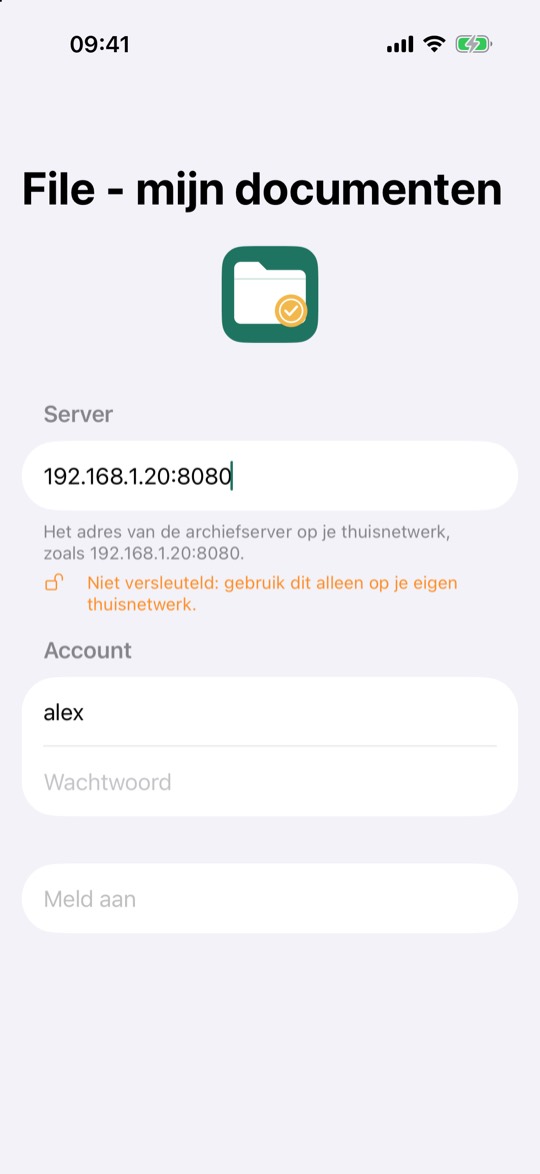
Vul het adres van je server, je gebruikersnaam en je wachtwoord in. Die krijg je van je beheerder. Staat het adres op je thuisnetwerk, dan waarschuwt de app dat de verbinding niet versleuteld is. Gebruik die dus alleen daar.
Na het inloggen biedt de app aan om een authenticator in te stellen: een code uit een authenticator-app, bovenop je wachtwoord. Dat kan ook later, onder Account.
Daarna opent Face ID de app. Na 5 minuten op de achtergrond vergrendelt de app zichzelf, en in de appkiezer verbergt een afdekscherm je documenten.
Mappen
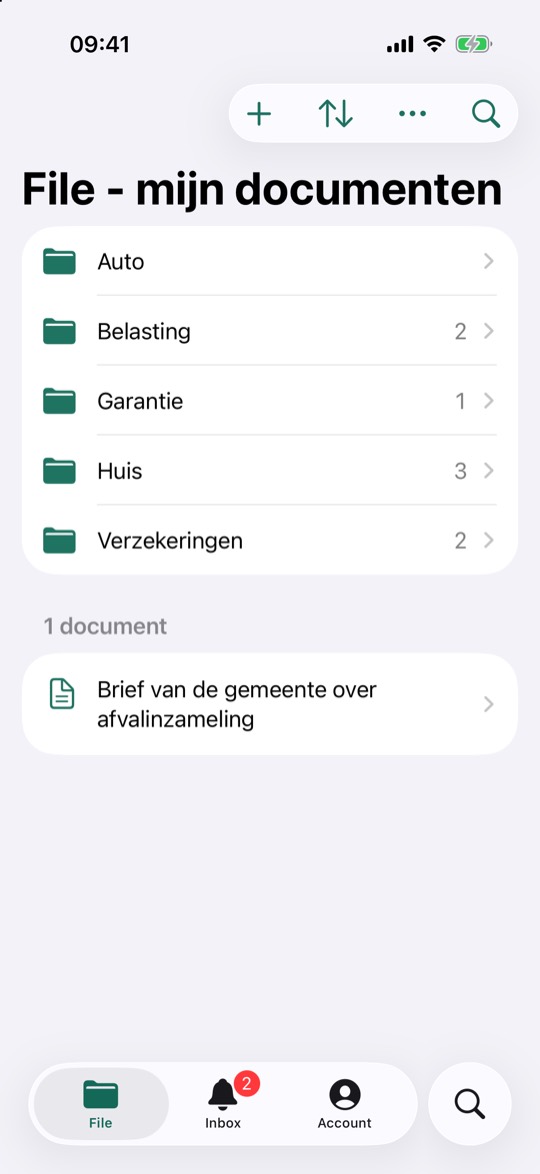
Het tabblad File toont de mappen, met het aantal documenten per map, en de documenten die in de map zelf staan. Tik op een map om die te openen. Een gekleurde badge telt nieuwe documenten die anderen hebben toegevoegd en die jij nog niet hebt geopend.
Bovenaan staan deze knoppen:
- + voegt een document toe aan deze map.
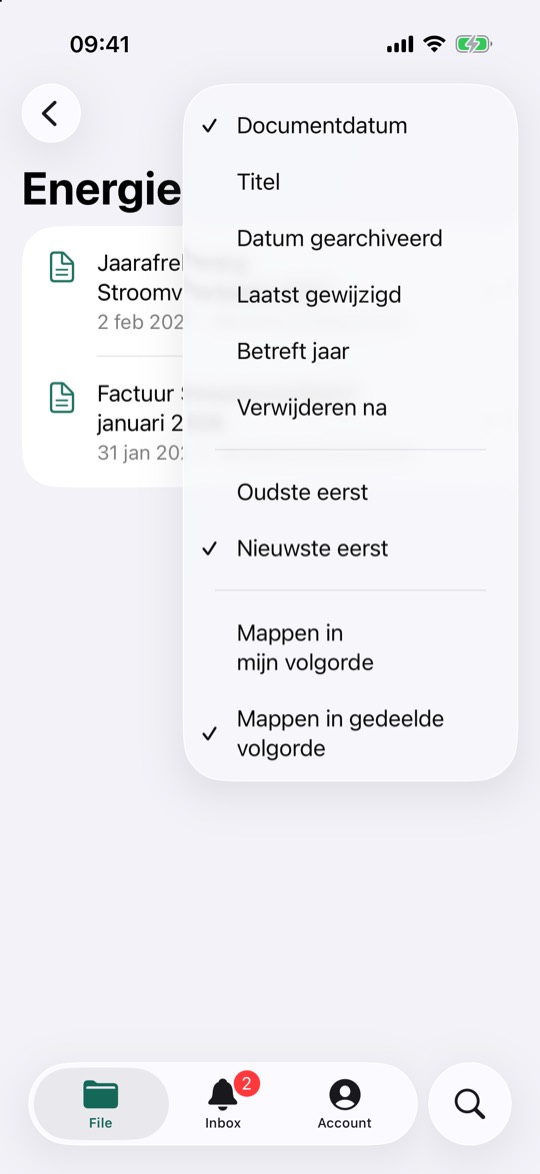
- Pijlen bepalen de volgorde: op documentdatum, titel, datum gearchiveerd, laatst gewijzigd, betreft jaar of verwijderdatum. Daaronder staan de mapvolgorde en Toon gesloten.
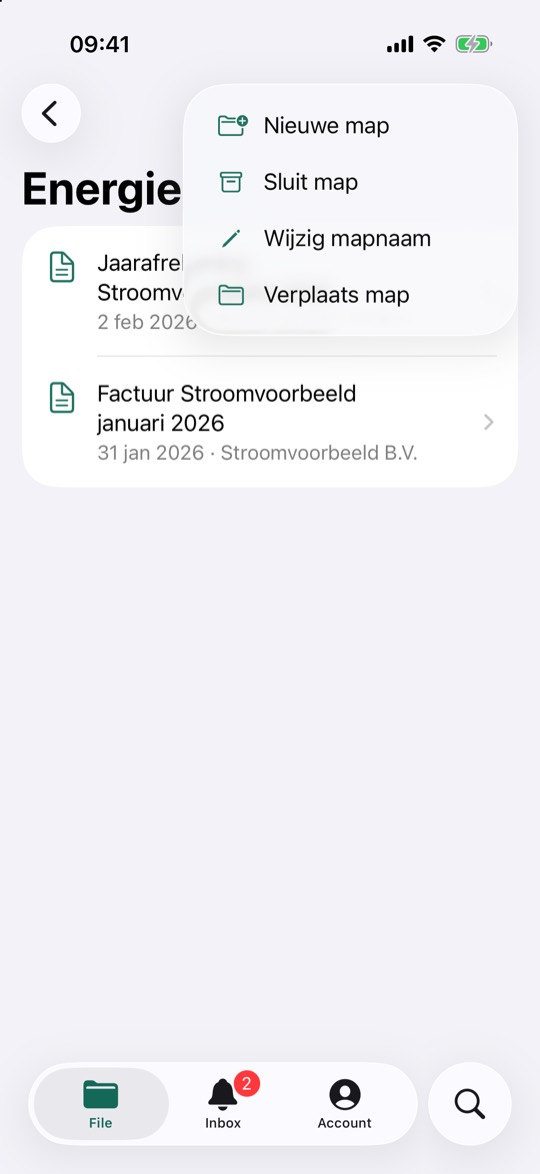
- Drie puntjes bevatten de mapacties: Nieuwe map, Markeer alles als gezien, volgorde wijzigen, Sluit map, Wijzig mapnaam en Verplaats map. Een lege map kun je ook verwijderen.
- Vergrootglas zoekt alleen in deze map.
Trek omlaag om te verversen. Een gesloten map of document blijft in het archief, maar is verborgen voor wie Toon gesloten niet heeft aangezet. Dat is handig voor wat niet meer geldt.
Een document lezen
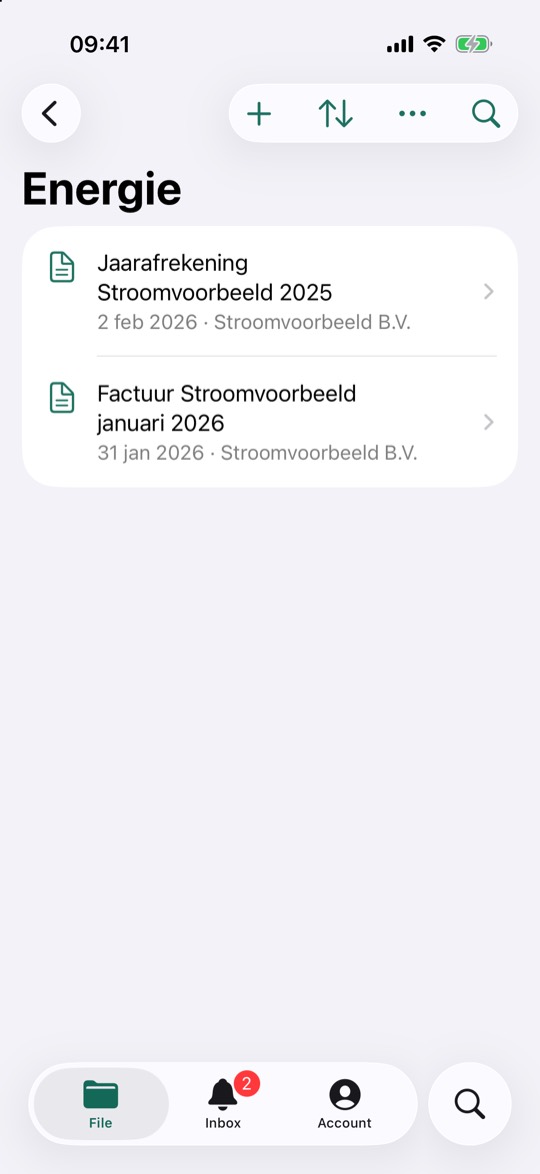
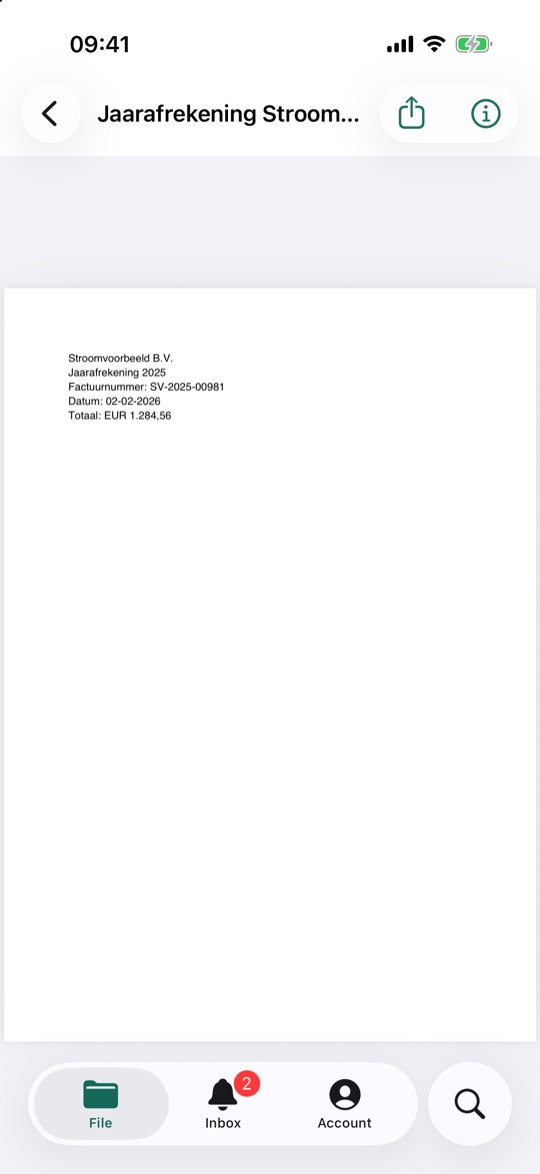
Tik op een document om de pdf te openen. Knijp om te zoomen en veeg door de pagina's. Open je het vanuit een zoekopdracht, dan begint het op de best passende pagina, met je zoekwoorden gemarkeerd. Met de deelknop stuur je de pdf naar een andere app, en de infoknop opent de details. Geopende pdf's blijven op je iPhone, dus ze openen ook zonder netwerk.
Details
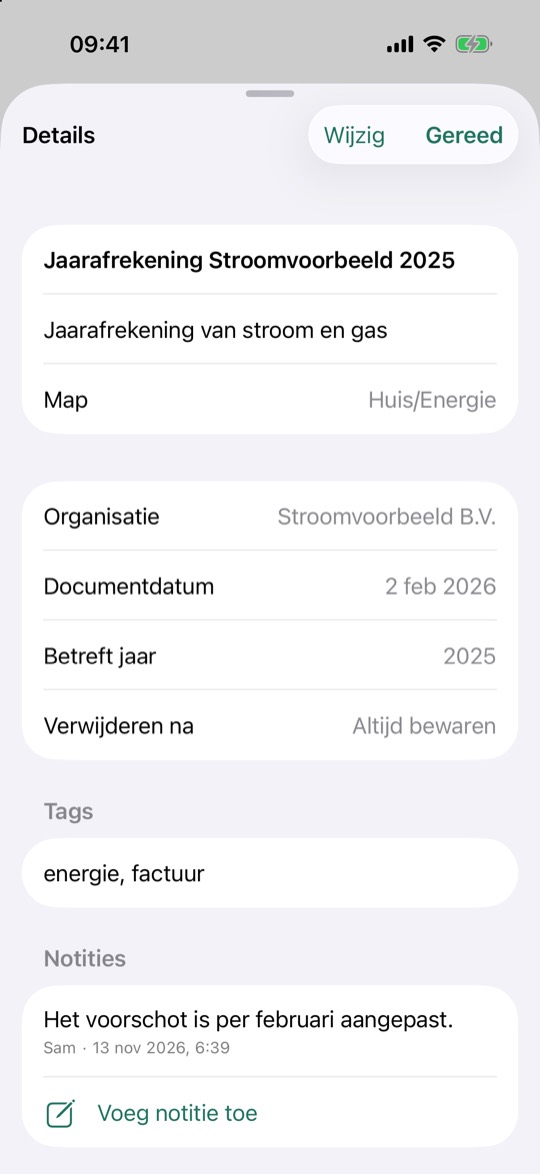
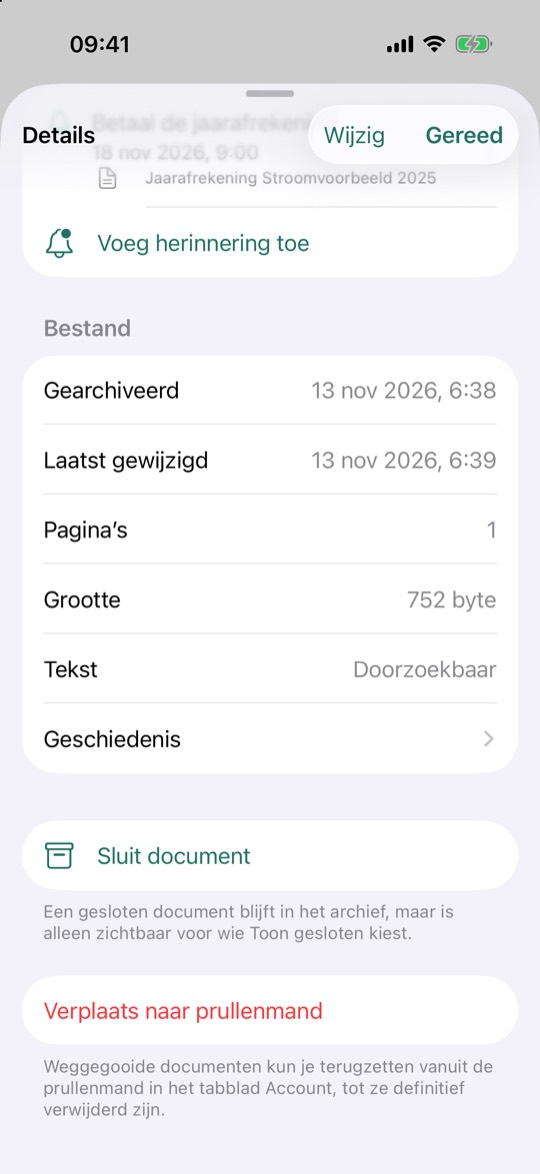
De details tonen wat het archief van een document weet: omschrijving, map, organisatie, documentdatum, betreft jaar, verwijderdatum, tags, notities en herinneringen. Verderop staan de bestandsgegevens, de geschiedenis van alle wijzigingen, Sluit document en Verplaats naar prullenmand.
Wijzigen
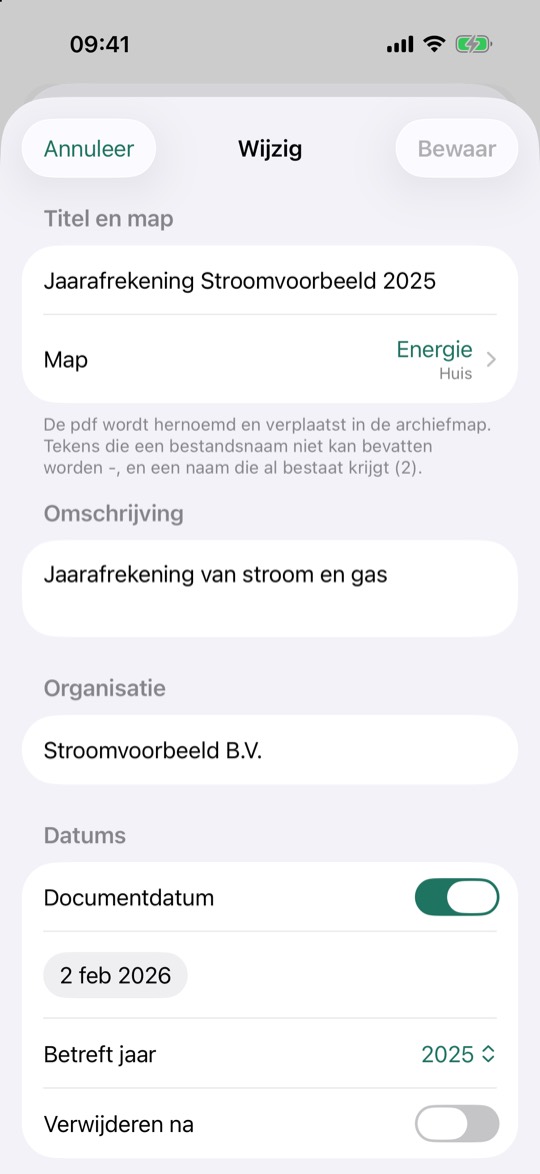
Tik in de details op Wijzig om de omschrijving, organisatie, tags en datums aan te passen. Bij organisatie en tags stelt de app voor wat al in gebruik is. Beheerders kunnen ook de titel en map wijzigen; de pdf zelf wordt dan hernoemd en verplaatst.
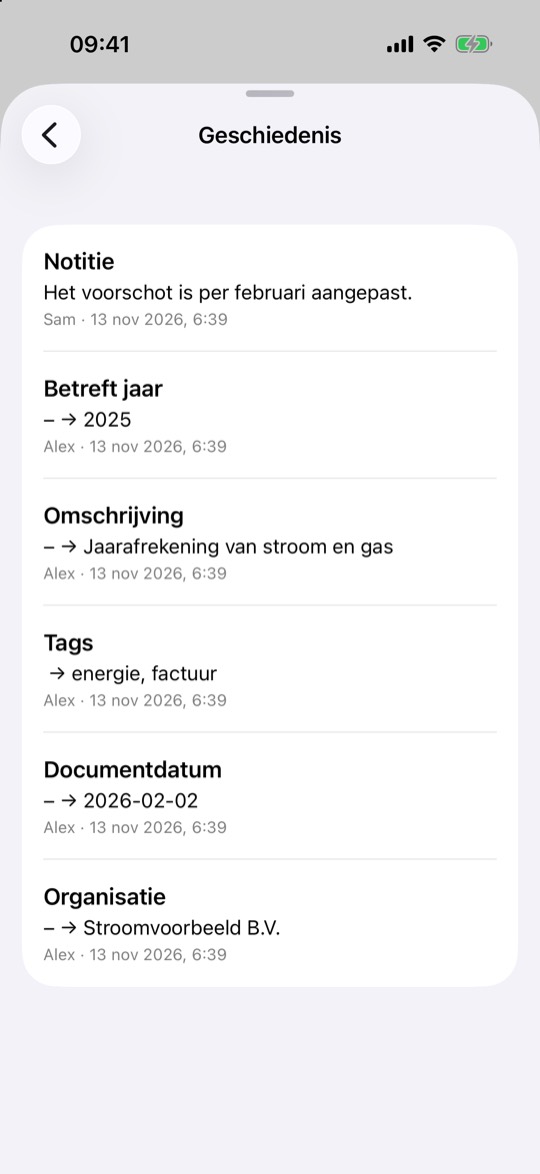
Verwijderen na is een geheugensteun voor wanneer een document weg mag. Geschiedenis laat zien wie wat wanneer heeft gewijzigd.
Documenten toevoegen
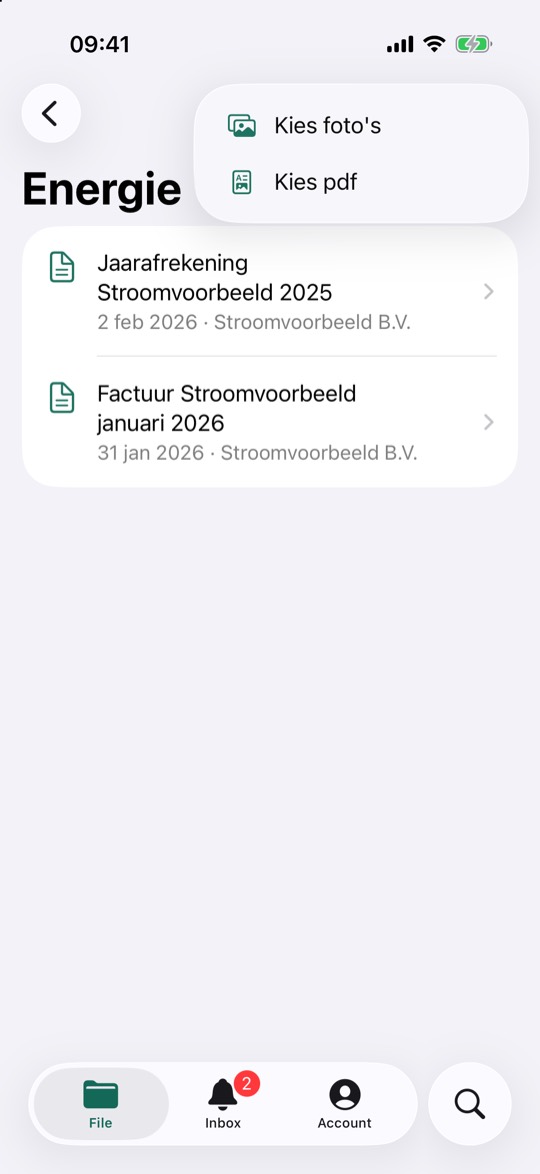
Tik op + in de map waar het document hoort. Je kunt op drie manieren iets toevoegen:
- Scan document opent de documentcamera. Die vindt de randen van de pagina, maakt de foto en trekt die recht. Je kunt meer pagina's aan dezelfde scan toevoegen.
- Kies foto's gebruikt foto's die je al hebt, tot 30 tegelijk.
- Kies pdf neemt een pdf uit Bestanden.
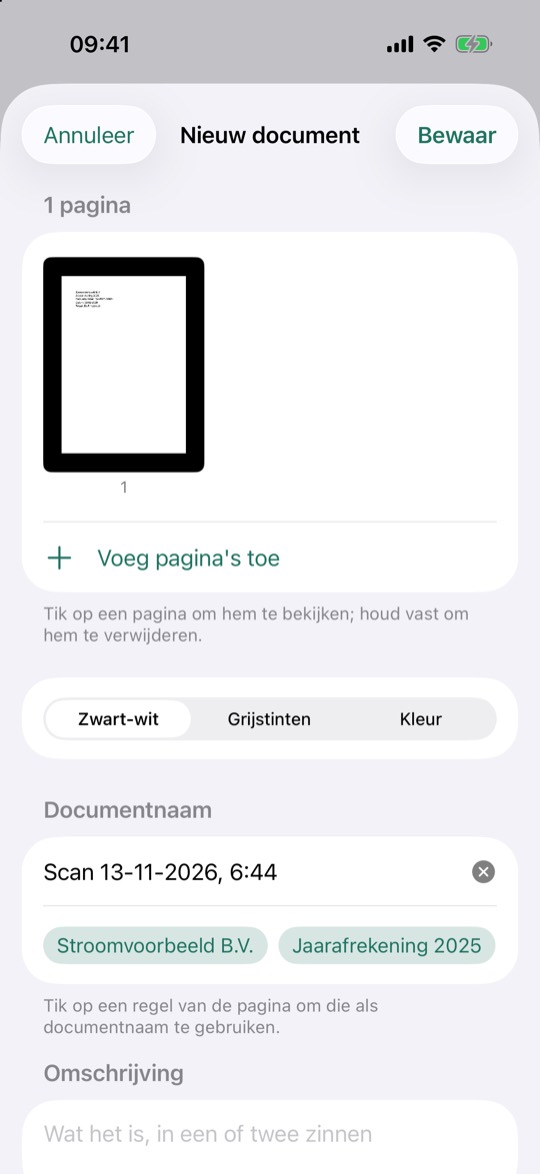
Kies daarna Zwart-wit, Grijstinten of Kleur. De app leest de tekst op de iPhone en maakt er een doorzoekbare pdf van. De app stelt een documentnaam voor uit regels op de pagina, en een datum als die er staat; controleer die datum. Voeg eventueel een omschrijving, organisatie en tags toe en tik op Bewaar.
De scan blijft op je iPhone tot de server hem heeft opgeborgen, dus scannen kan ook zonder verbinding. Uploads gaan verder zodra er weer verbinding is.
Je kunt ook delen vanuit andere apps: kies File in het deelmenu. Dat kan met pdf's, afbeeldingen, Word-, Pages-, RTF-, tekst- en HTML-bestanden, en webpagina's uit Safari. Ze wachten bovenaan in de Inbox tot je ze importeert.
Zoeken
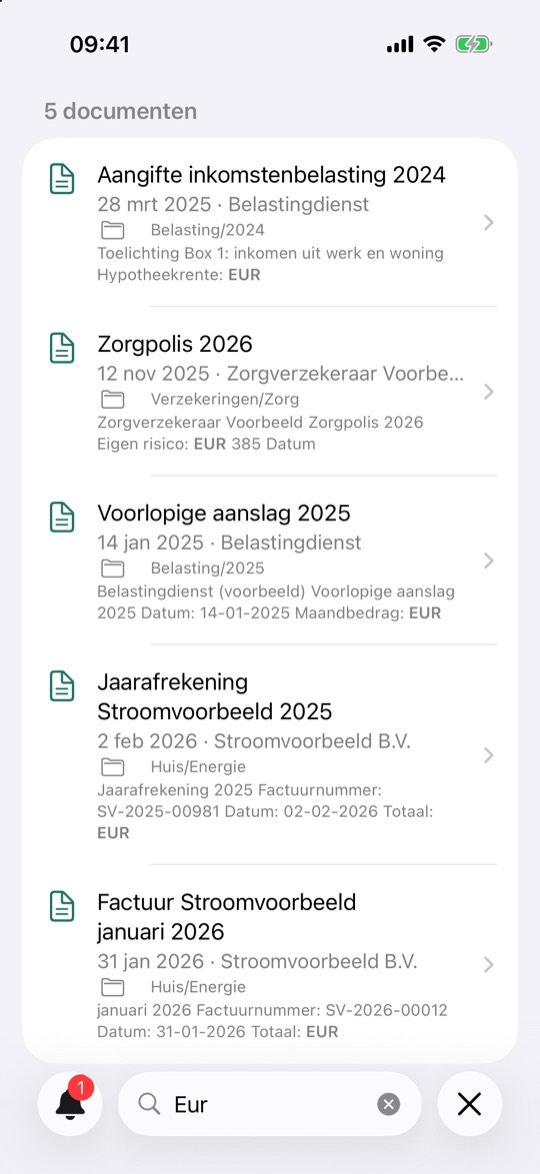
Tik onderaan op het vergrootglas. Elk woord dat je typt moet voorkomen, in de titel, de details, mapnamen of de tekst van een pagina. De resultaten tonen waar het woord is gevonden.
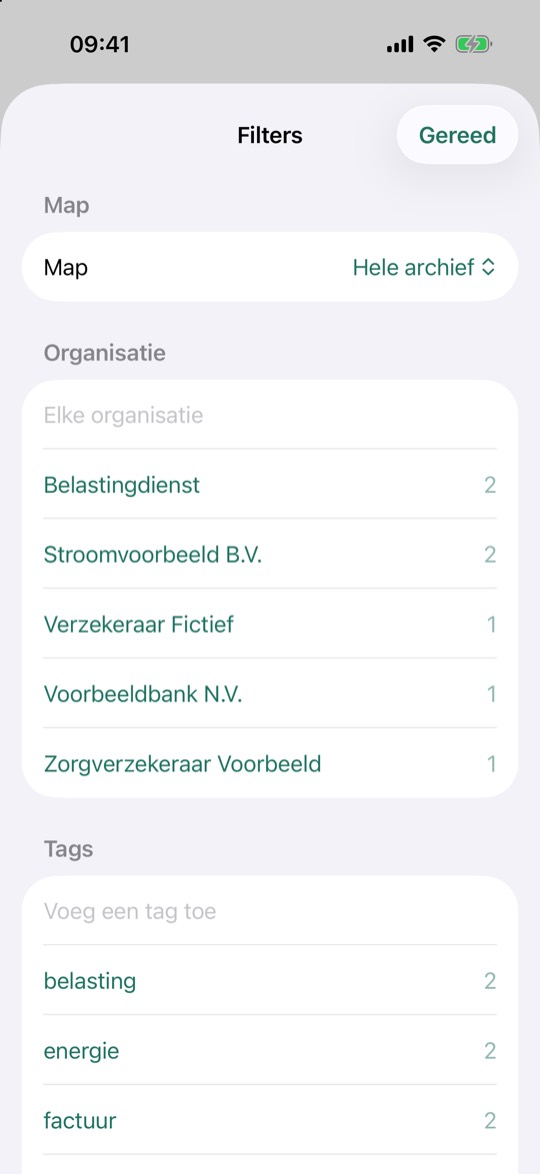
Met de filterknop beperk je de zoekopdracht tot een map, organisatie, tag, betreft jaar of datums. Met de pijlen wijzig je de volgorde.
Notities
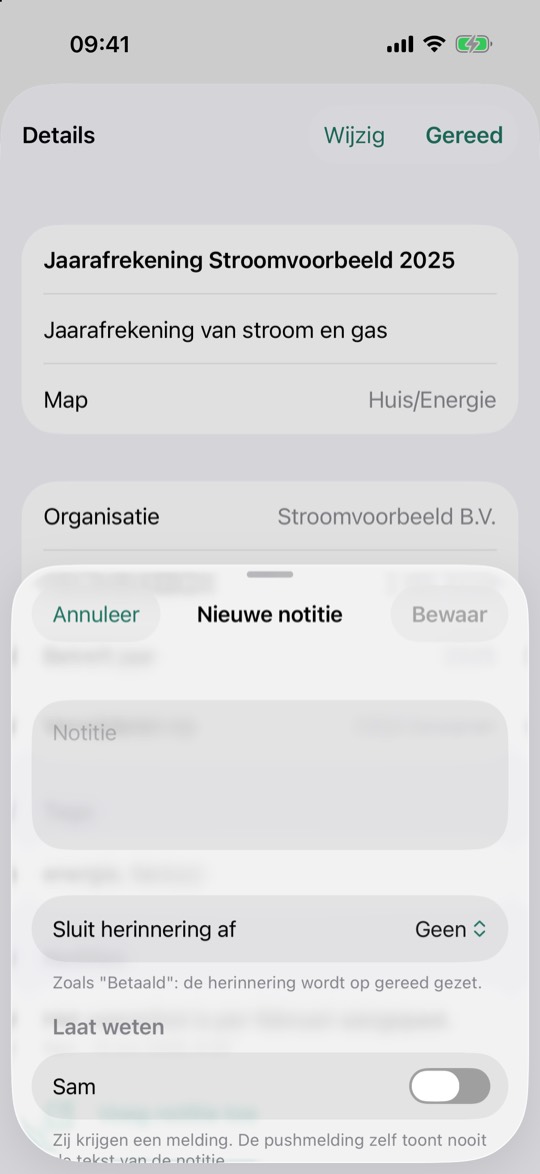
Met Voeg notitie toe in de details schrijf je een notitie bij een document. Kies onder Laat weten wie een melding krijgt. Een notitie kan ook een herinnering afsluiten, bijvoorbeeld "Betaald".
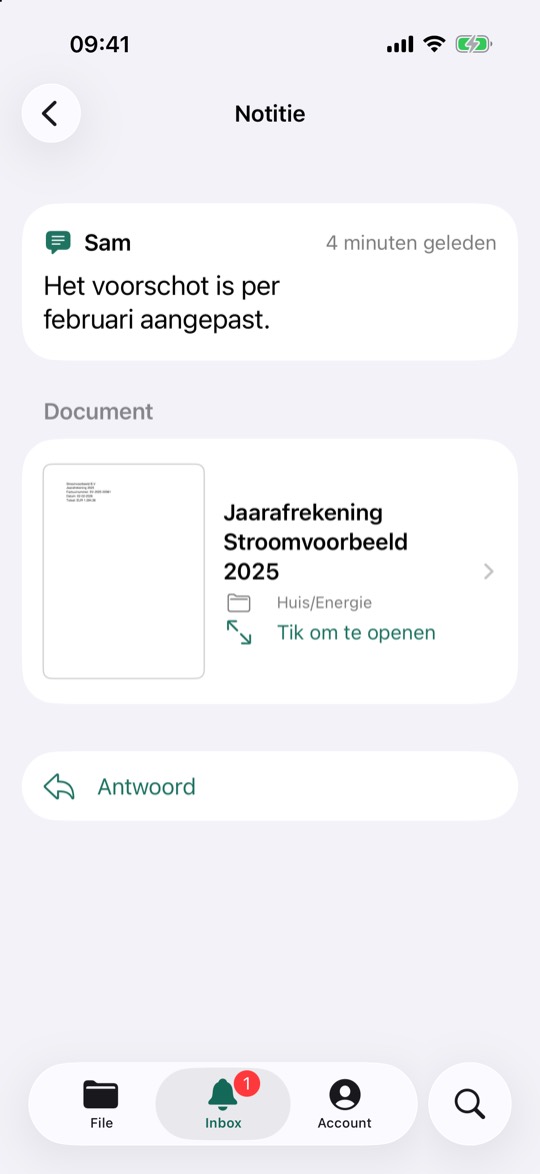
Een notitie die iemand aan jou schreef opent in een eigen scherm, met het document eronder en een knop Antwoord. Een antwoord gaat naar de schrijver, als nieuwe notitie bij hetzelfde document.
Herinneringen
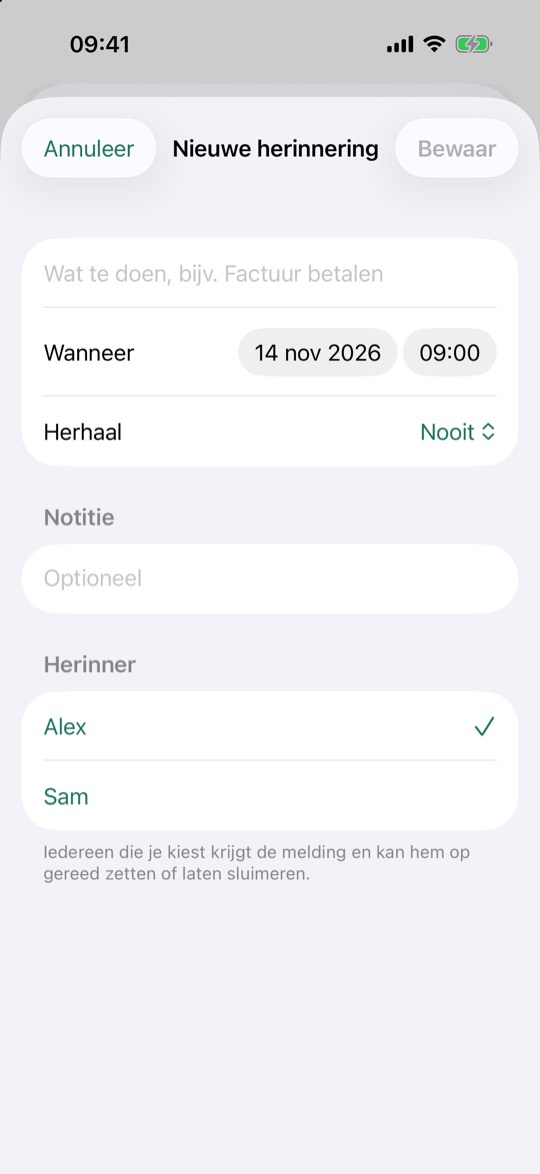
Gebruik Voeg herinnering toe in de details. Vul in wat er moet gebeuren, de datum en tijd, of het herhaalt (dagelijks, wekelijks, maandelijks of jaarlijks) en wie je wilt herinneren.
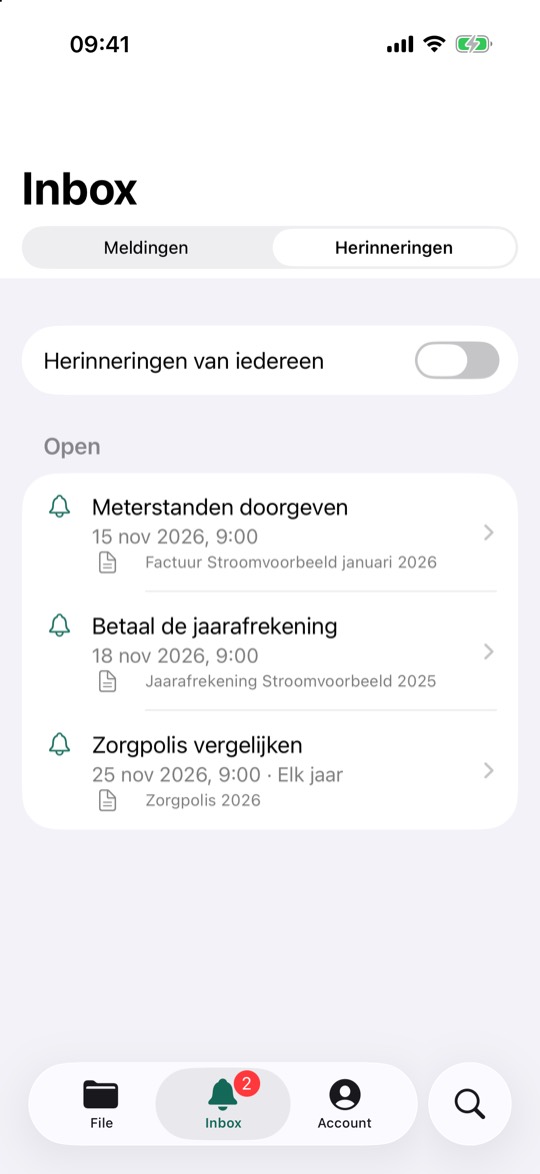
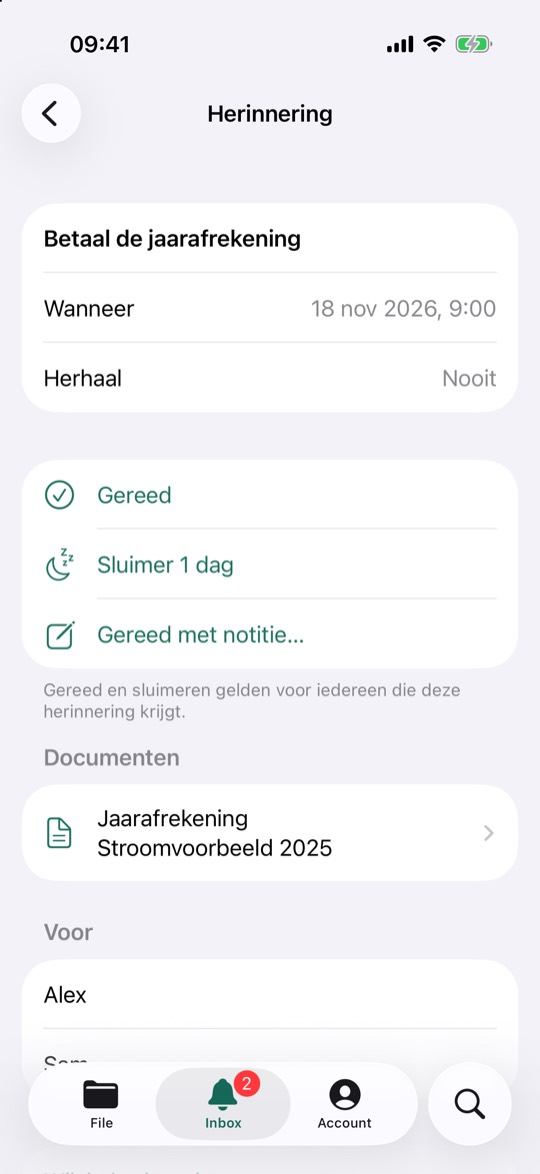
Iedereen die je kiest krijgt de herinnering en kan die op Gereed zetten of een dag sluimeren, en dat geldt dan voor iedereen. Gereed met notitie schrijft ook een notitie bij het document. Bij Herinneringen in de Inbox staan je open herinneringen; zet Herinneringen van iedereen aan om ook die van anderen te zien.
Inbox
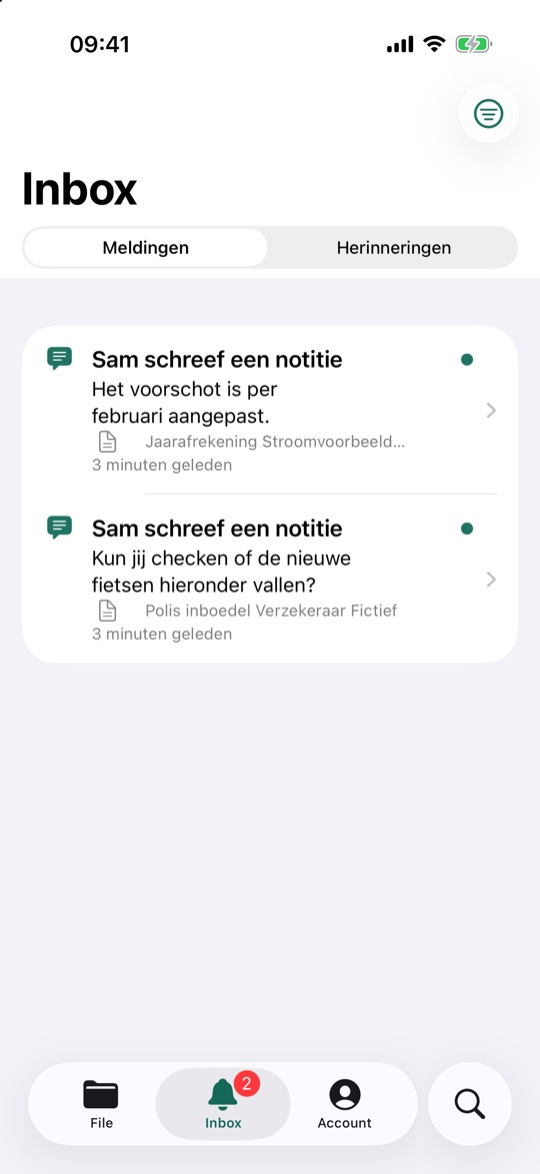
De Inbox verzamelt notities voor jou, herinneringen die zijn verlopen en, als je dat aanzet, nieuwe documenten van anderen. De rode badge telt wat je nog niet hebt gelezen. Met de filterknop bovenaan zie je alleen wat ongelezen is.
Als je server pushmeldingen stuurt, zeggen die alleen dat er een herinnering of notitie is, en tonen ze nooit titels of notitietekst. Zonder push zet de app zelf herinneringen op je iPhone.
Account
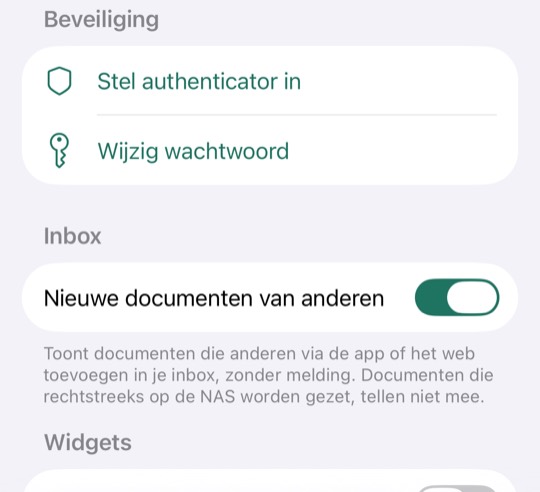
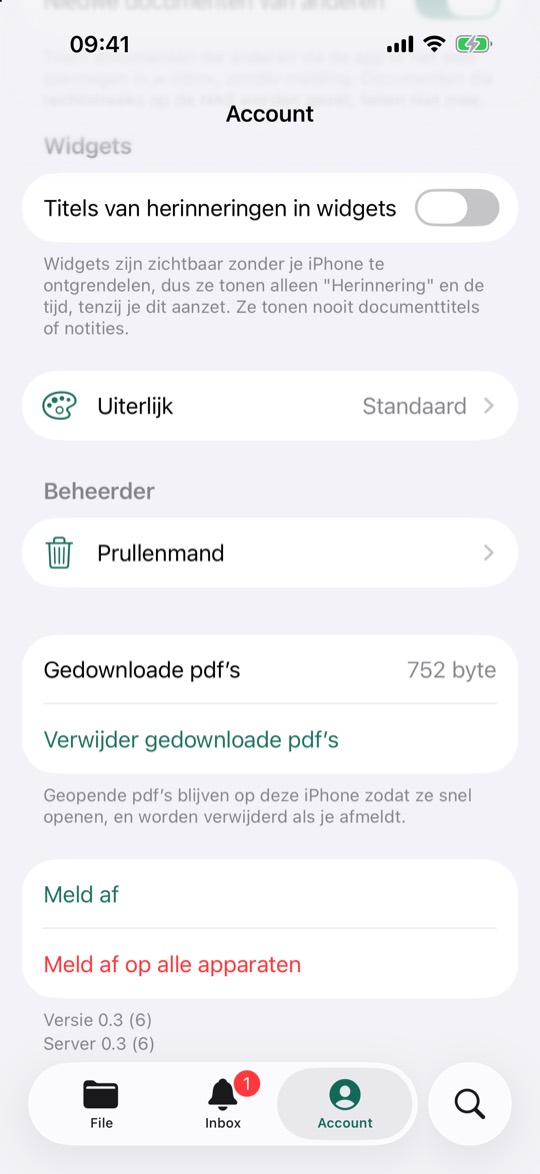
Hier stel je een authenticator in en wijzig je je wachtwoord, kies je of nieuwe documenten van anderen in je Inbox komen, en of widgets titels van herinneringen tonen.
Je ziet ook hoeveel ruimte gedownloade pdf's innemen en kunt ze verwijderen. Meld af meldt deze iPhone af en verwijdert de gedownloade pdf's. Meld af op alle apparaten meldt je overal af, ook in browsers.
Uiterlijk
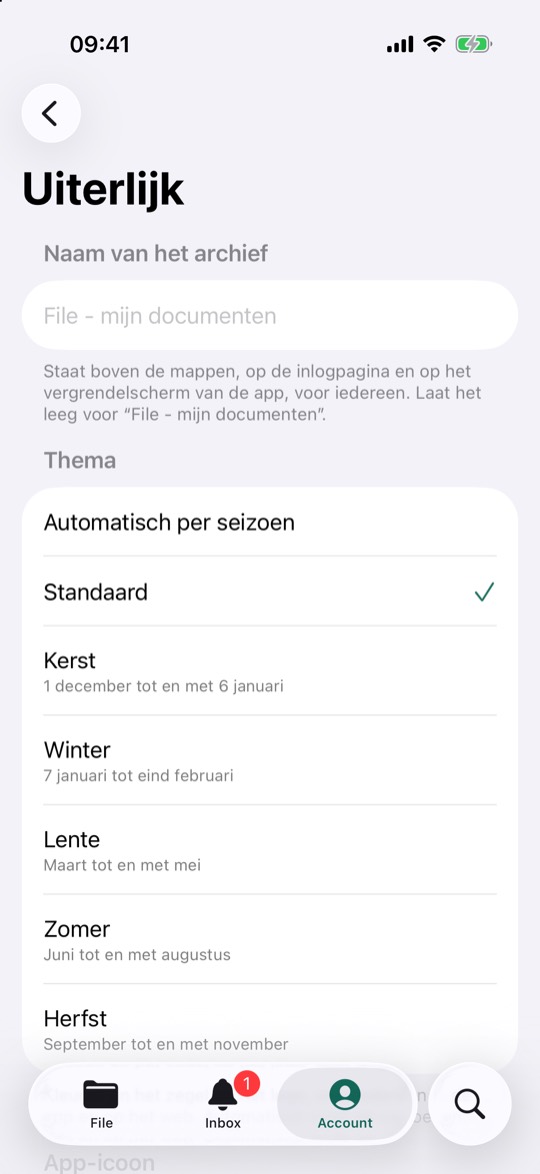
Beheerders kunnen het archief een eigen naam geven en voor iedereen een thema kiezen. Zonder eigen naam heet het “File - mijn documenten”. Automatisch per seizoen wisselt de kleuren en het logo door het jaar heen.
Prullenmand
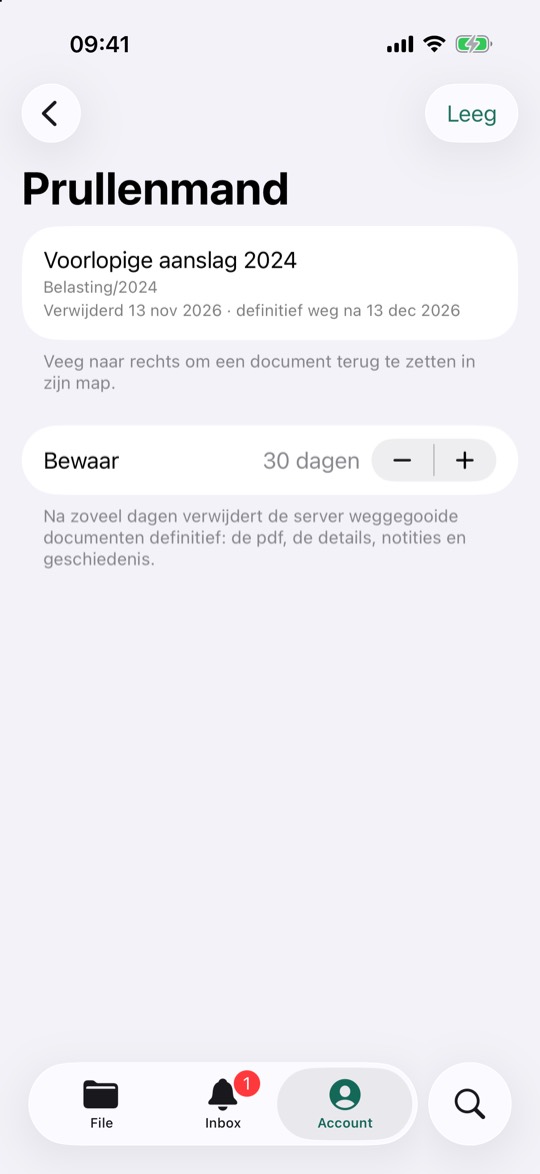
Verplaats naar prullenmand verwijdert een document niet meteen. Beheerders vinden het onder Account, bij Prullenmand. Veeg naar rechts over een document om het terug te zetten in zijn map. Na het aantal dagen bij Bewaar verwijdert de server het definitief, met de details, notities en geschiedenis.
Widgets en de scanknop
Zet de widgets Herinneringen en Inbox op de gebruikelijke manier op je beginscherm of toegangsscherm. Widgets zijn zichtbaar zonder ontgrendelen, dus Herinneringen toont alleen "Herinnering" en de tijd, tenzij je titels aanzet onder Account. Documenttitels en notities tonen ze nooit.
De knop Scan document kun je toevoegen aan het bedieningspaneel of het toegangsscherm. Die brengt je meteen naar de camera.
Wie mag wat
| Rol | Mag |
|---|---|
| Lezer | Documenten lezen en zoeken, en pdf's delen |
| Bijdrager | Bovenstaande, plus documenten toevoegen, details wijzigen, notities schrijven, en herinneringen en mappen maken |
| Beheerder | Bovenstaande, plus documenten en mappen hernoemen, verplaatsen en sluiten, de prullenmand gebruiken, het uiterlijk wijzigen en gebruikers beheren |
In de browser
Open het adres van je server in een browser en log in met hetzelfde account. De website kan alles wat de app kan behalve de camera, plus een paar dingen die op een groot scherm handiger zijn: uploaden met slepen, veel documenten tegelijk wijzigen en gebruikers beheren.